创建您的 EpicCare Link 账户
从您的组织中选择一人作为您网站的 EpicCare Link 站点管理员。此人将管理贵机构的账户和用户。
作为网站管理员,确定所有需要访问贵组织的用户,以便在创建网站时将他们包括在内。
开始
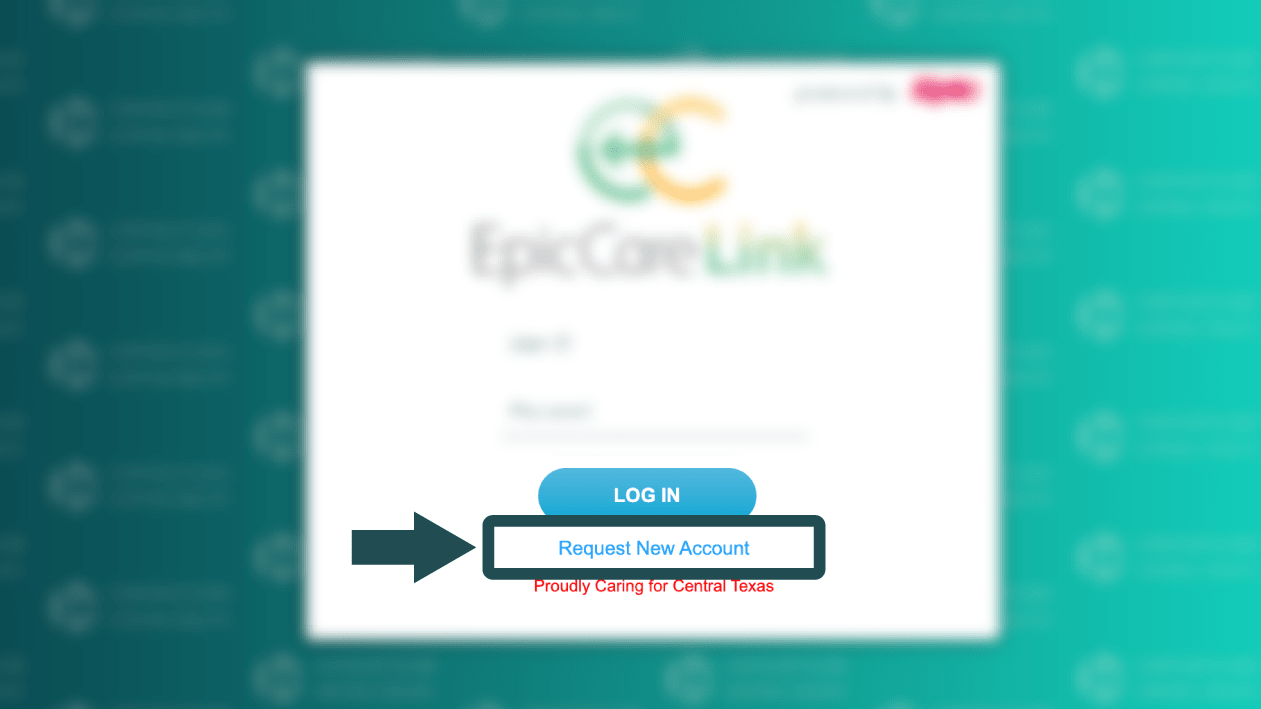
- 前往 CommUnityCare/Central Health EpicCare 链接网站然后点击 "申请新账户"。
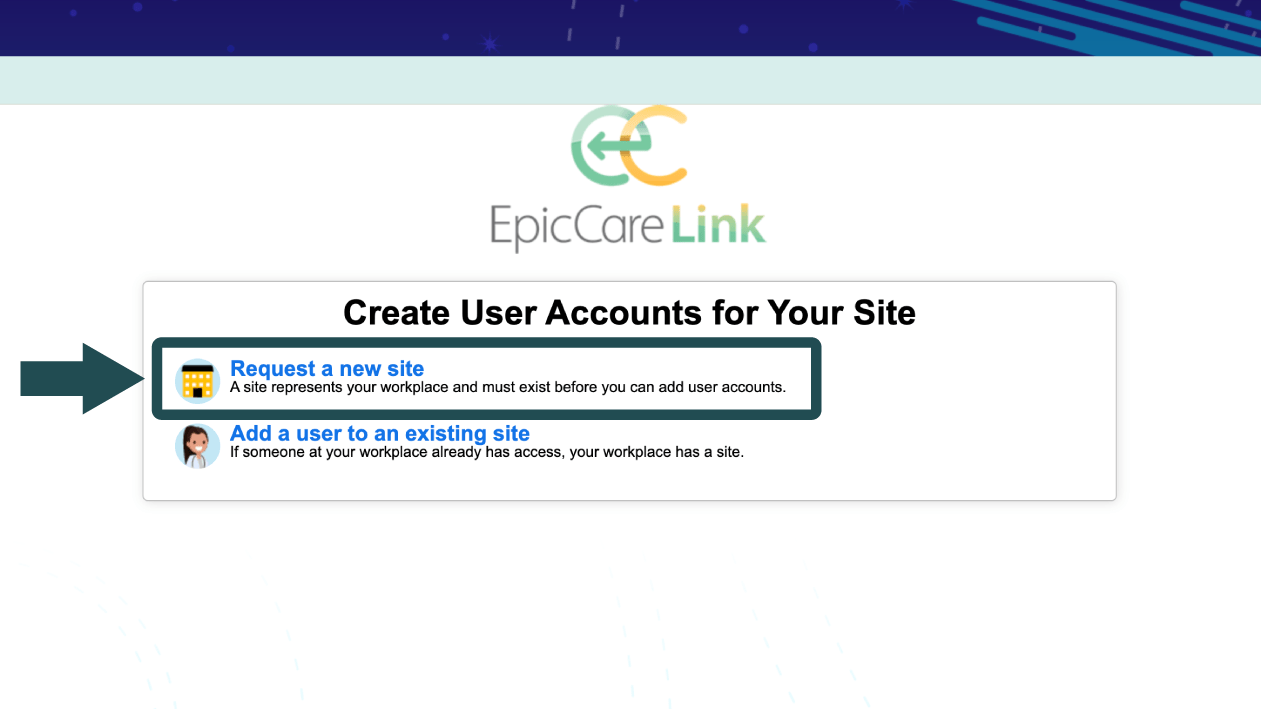
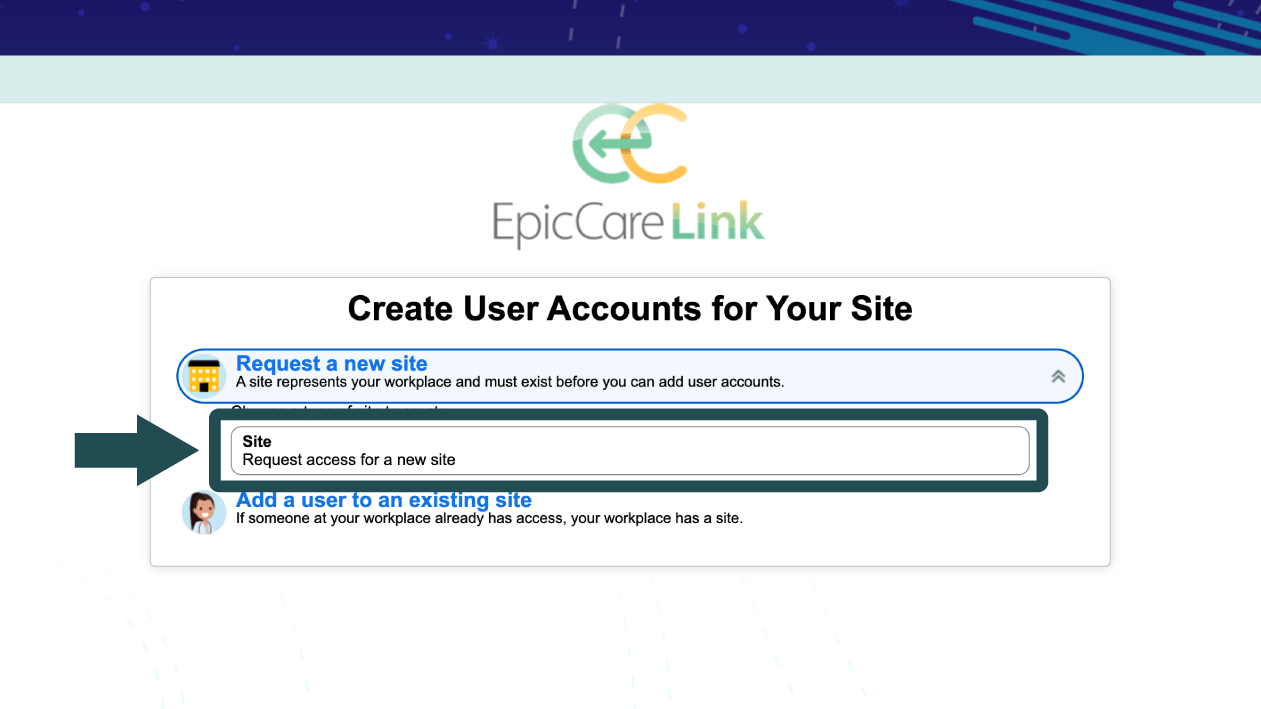
- 点击 "申请新网站",然后选择 "网站"。
- 填写一个容易被组织外的人识别的网站名称(如果你是一个大组织中的一个部门,除了你的部门名称外,还要包括组织名称)。
- 从下拉列表中选择相应的站点类型。
- 尽可能多地填写信息,包括评论。
- 填写完网站页面后,点击 "下一步"。
- 在 "添加用户 "页面,点击角色,为第一个用户申请相应类型的访问权限。
- 在医疗服务提供者、临床工作人员或非医疗服务提供者之间进行选择,然后填写用户申请页面。
- 单击 "复制网站地址",为每个用户设置相同的网站地址。
- 如果用户是网站管理员,请选中 "使该用户成为网站管理员"。
- 页面填写完毕后,点击 "接受"。
- 在 "用户 "页面,您可以添加、编辑或删除网站的任何用户。
- 创建完网站所需的所有用户后,点击 "验证"。
- 阅读并接受条款和条件。
- 完成验证码验证。
- 在 "申请者 "一栏填写申请者姓名,然后点击 "提交申请"。
- 如果提交成功,您将进入一个确认页面。在该页面上,您将收到一个电子邮件地址,您可以通过该地址向 EpicCare Link 提出问题。
- 如果您在提交之前有任何问题,请发送电子邮件至 CUCEpicCareLinkSupport@CommUnityCaretx.org。